Пробеги
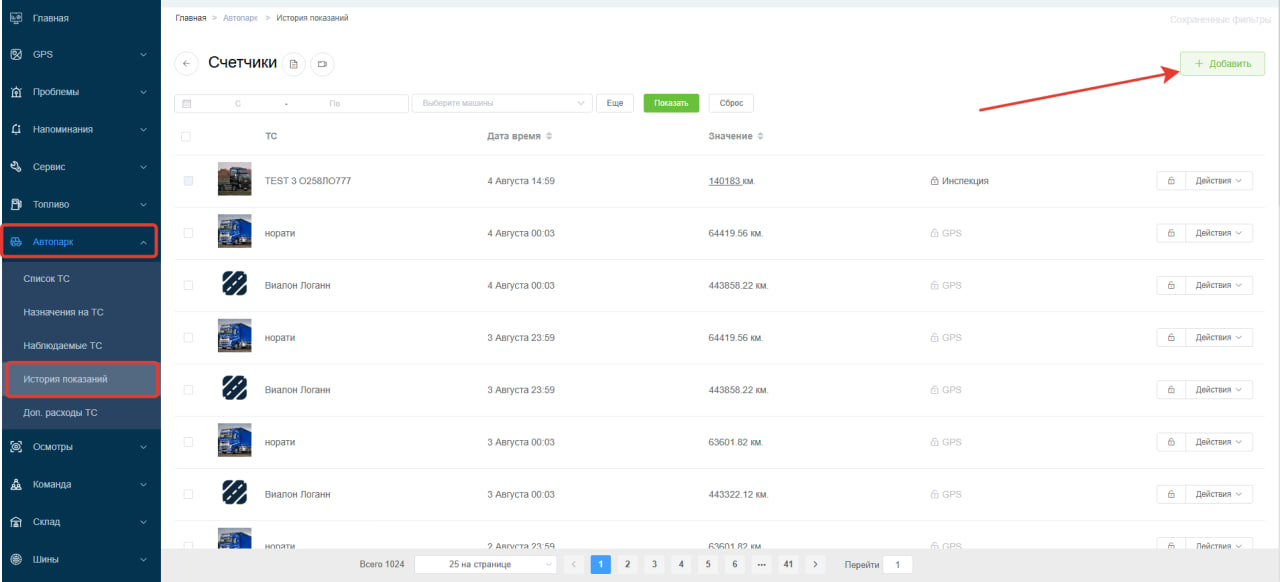
Как добавлять актуальный пробег в систему Zavgar.Online — Вам нужно перейти в модуль Автопарк — «История показаний» нажать на кнопку «Добавить» после этого выбрать транспортное средство указать актуальный пробег и выбрать дату. После этого нажимаем на кнопку «Добавить»
Пример:
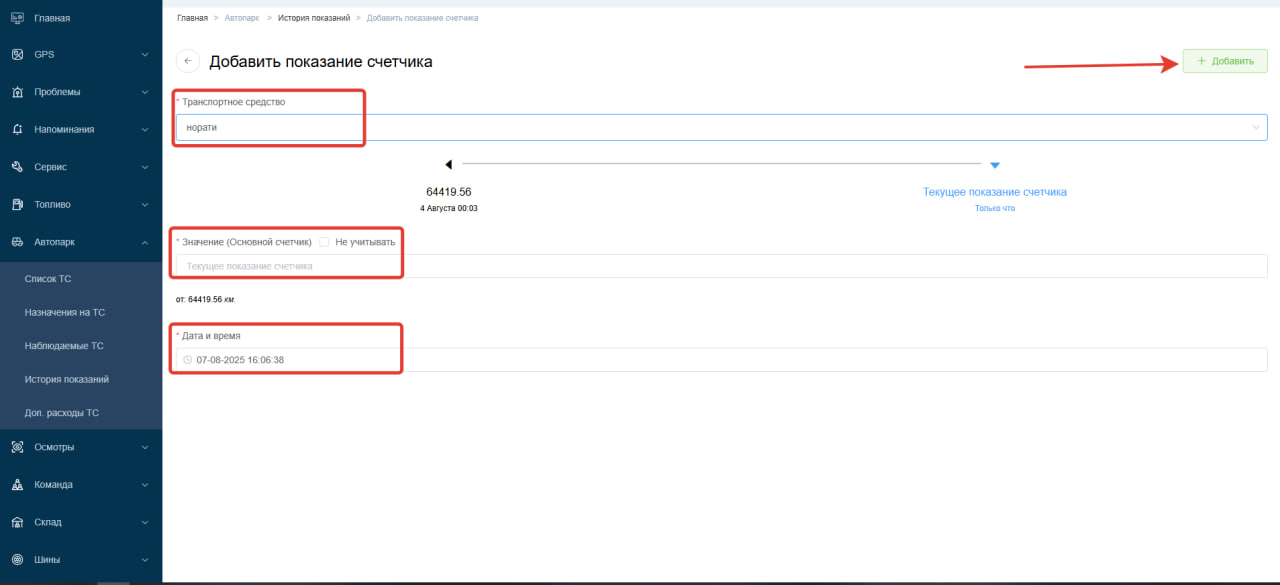
Что делает кнопка «Не учитывать» — это функция полностью блокирует пробег и система его не распознает. Заказ-наряд, cервисные напоминания, сервисные записи, создание проблем, заправки. То есть если вы создали заправку и нажали кнопку «Не учитывать» то пробег по этой заправке не будет виден программе.
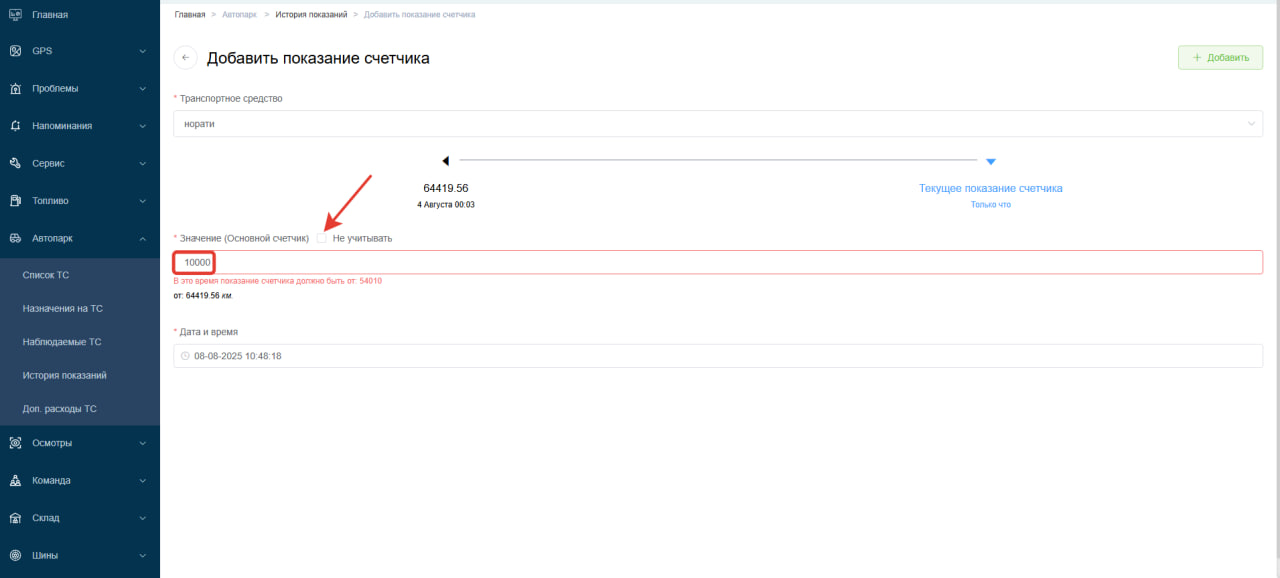
Как выглядит заблокированный пробег в системе — заблокированный пробег можно увидеть в модуле «История показаний» в модуле «Автопарк» и еще в Сервисных напоминаниях.
История показаний
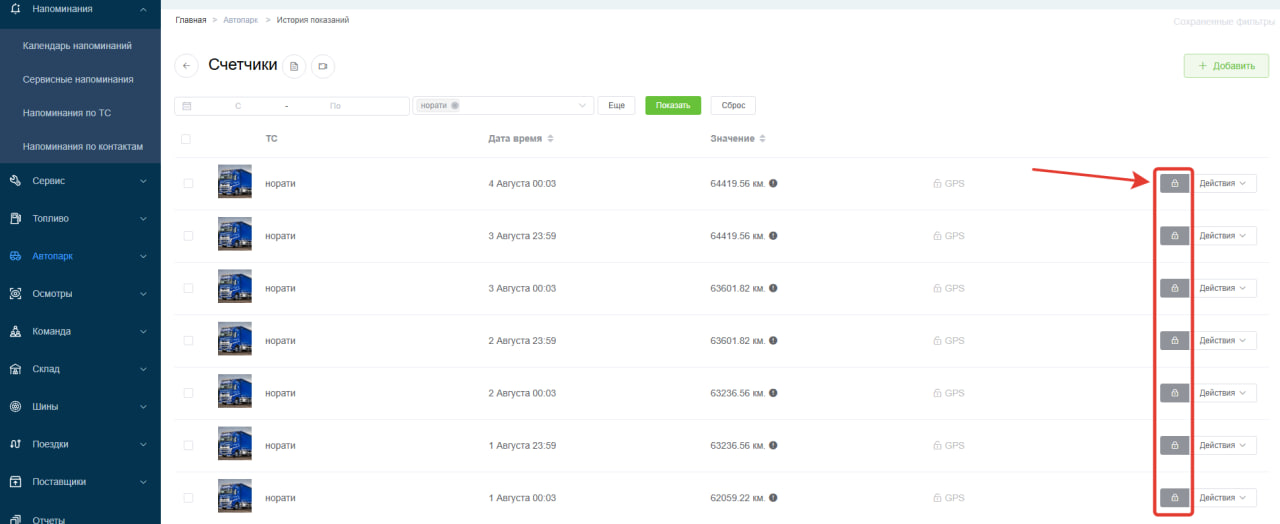
Автопарк
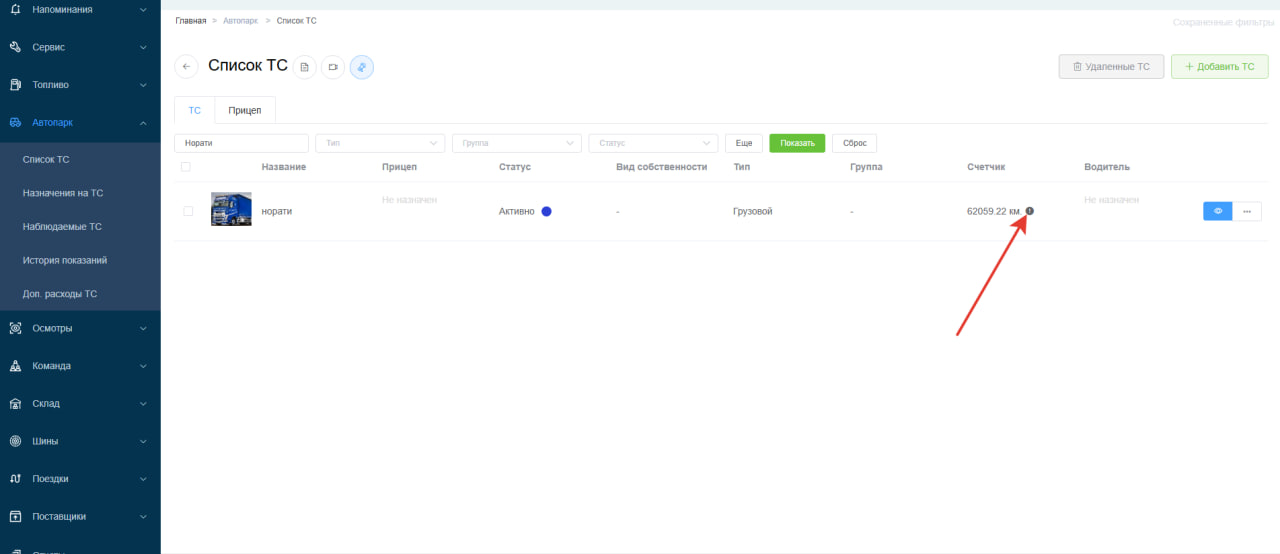
Сервисные напоминания
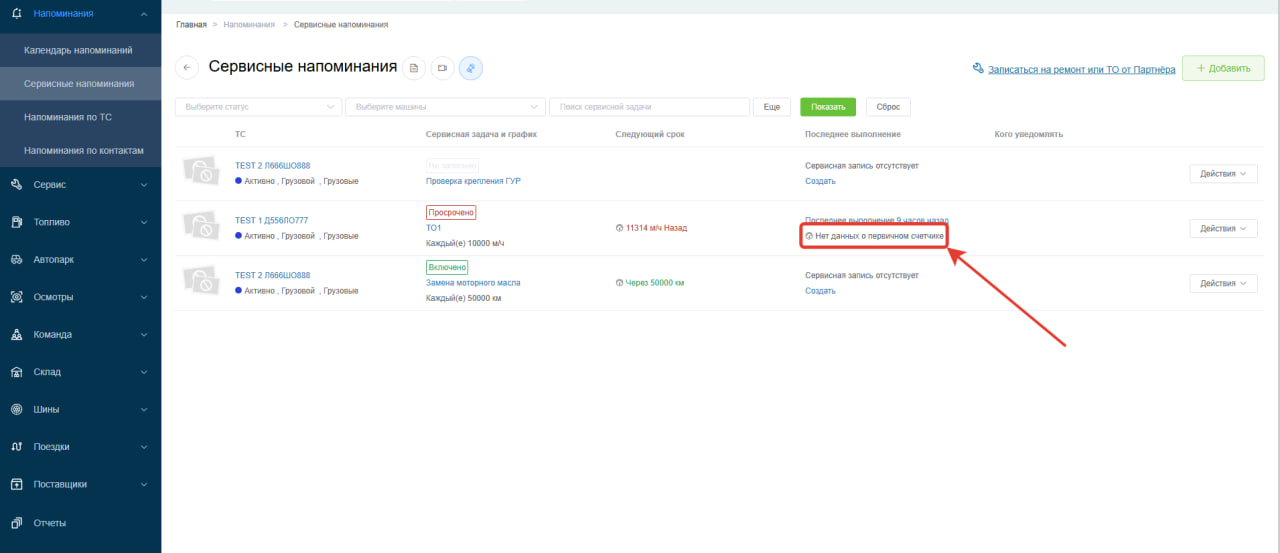
Инфа — По логике системы ТС не может проехать за сутки больше 4000 км. В Завгаре нужно корректировать пробег в ручную, желательно 1-2 раза в месяц. Из-за отсутствие актуальных пробегов могут не поступать или не точно поступать пробег GPS, транзакции могут не разносится в заправку, напоминание по ТС будут не точными.
Моточасы — Для того чтобы добавить счетчик моточасов в Завгар нужно перейти в модуль «Автопарк» — «Список ТС» — «Действия» — «Редактировать» — «Настройки» переключить на Моточасы. Так же можно сделать чтобы система учитывала Одометр и Моточасы. Для этого нужно переключить ползунок.
Пример:
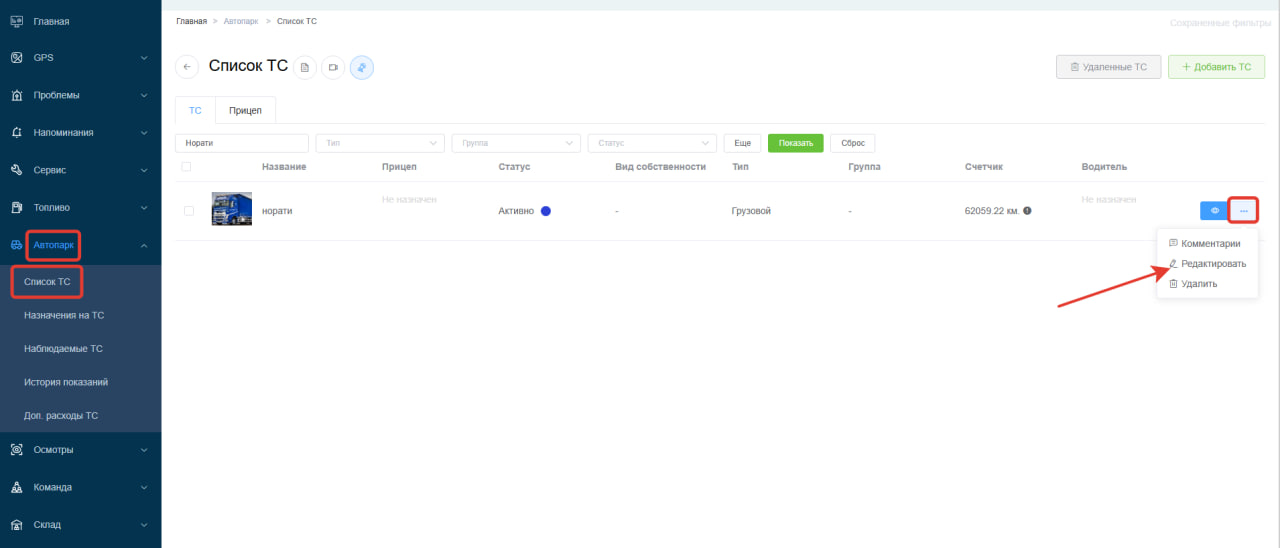
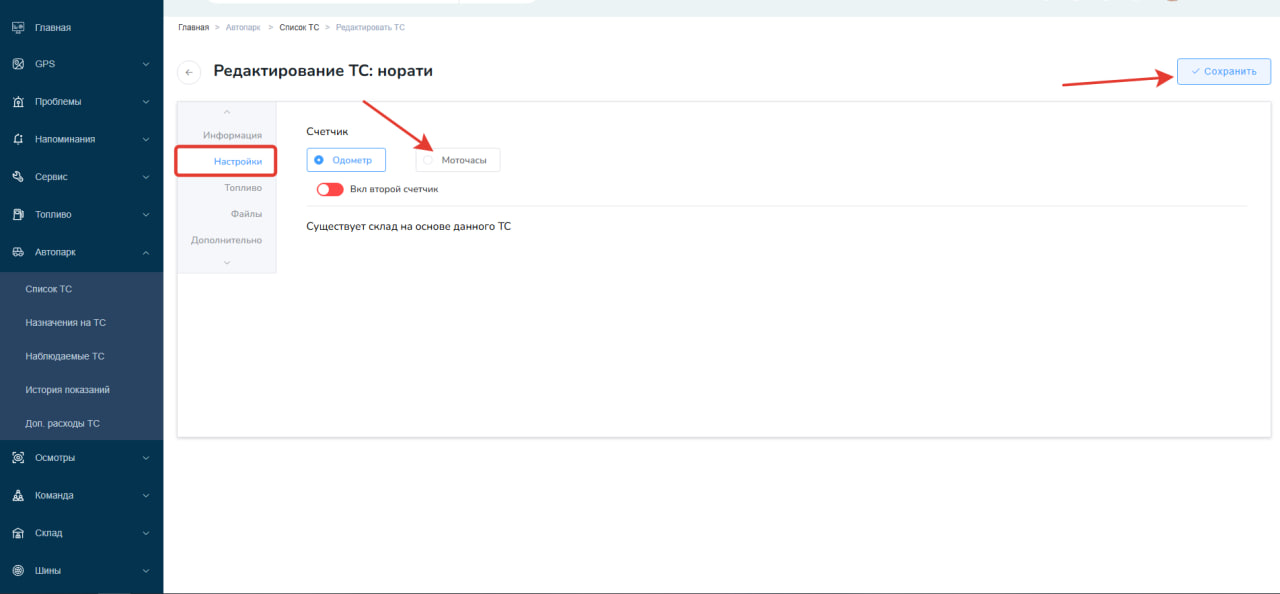
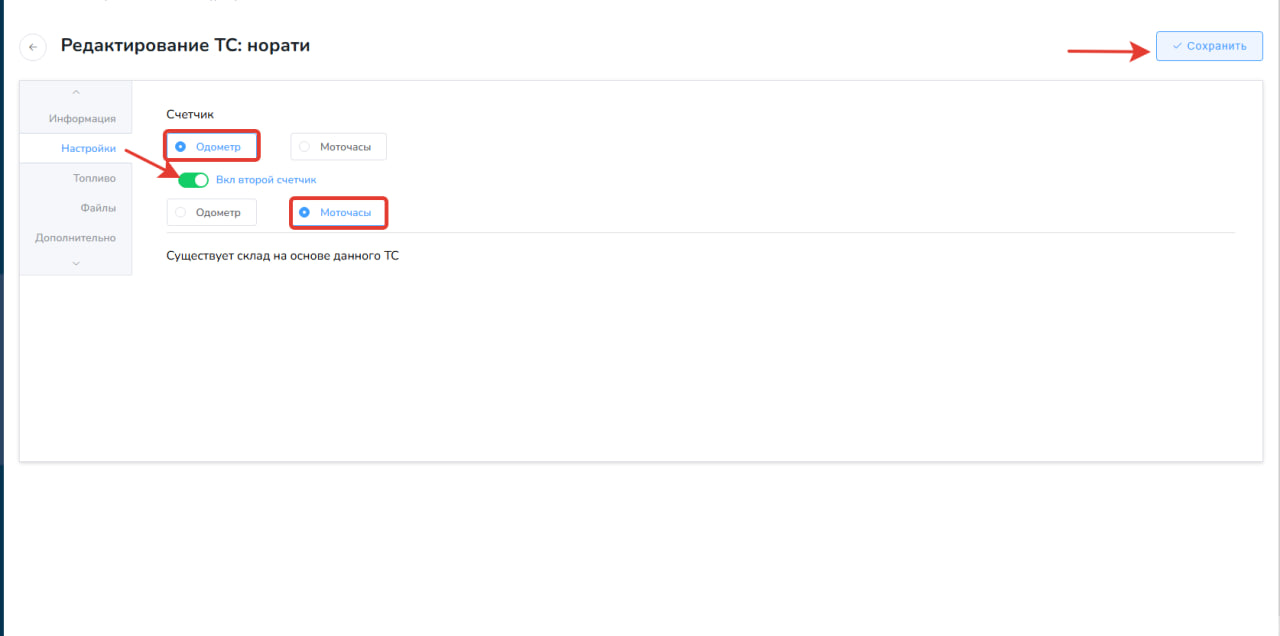
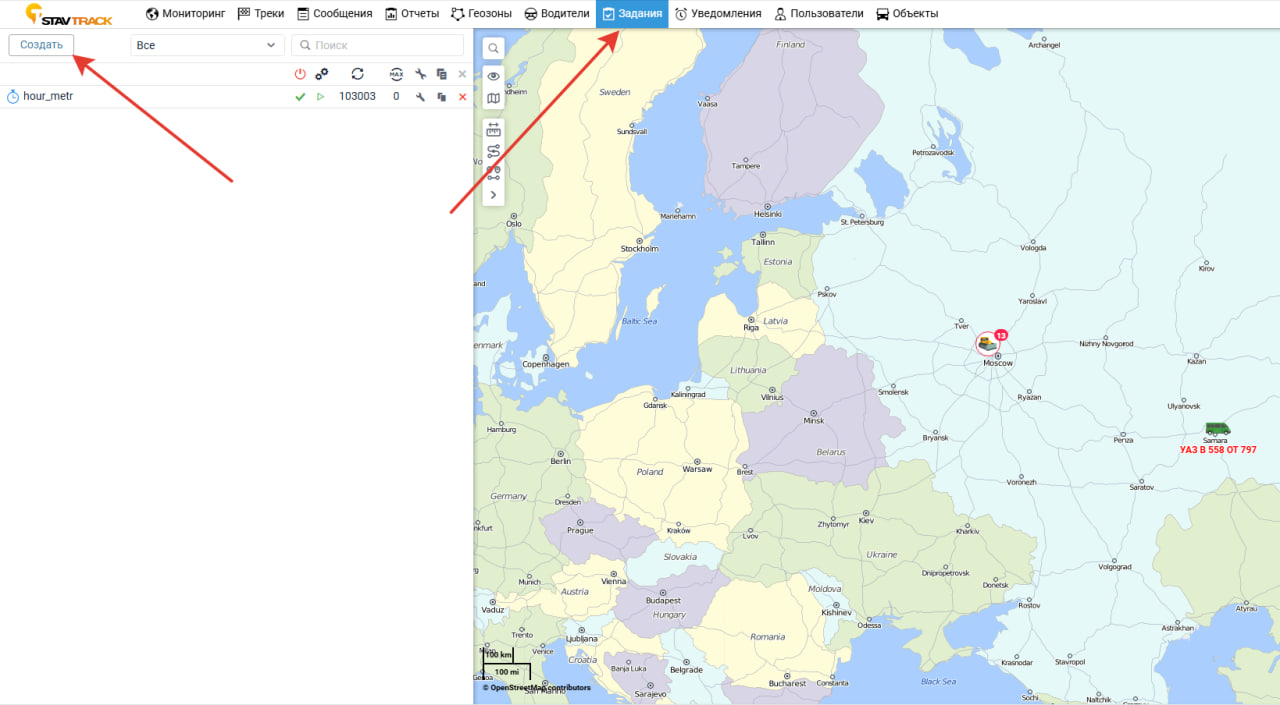
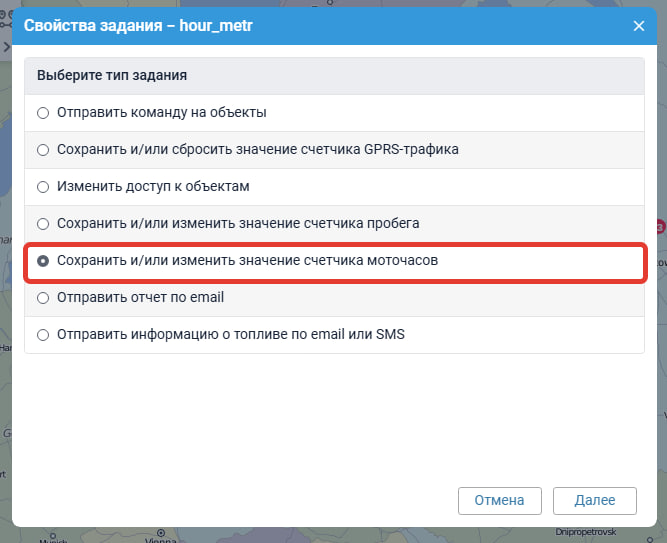
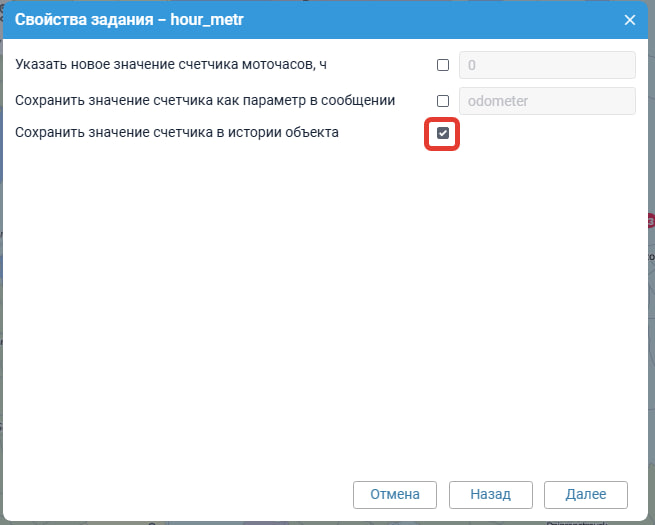
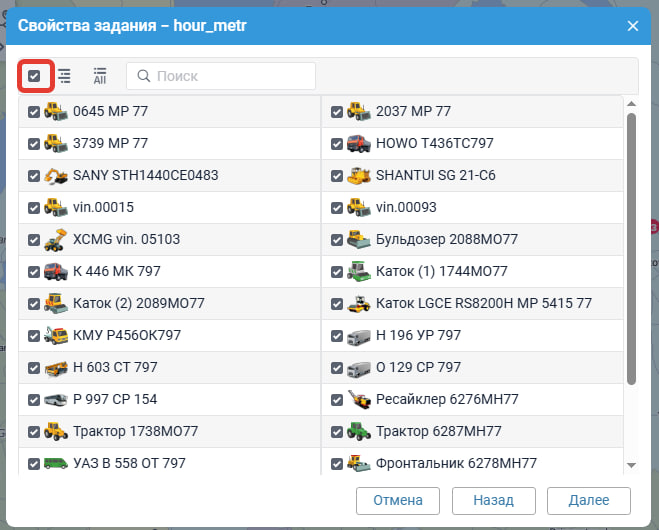
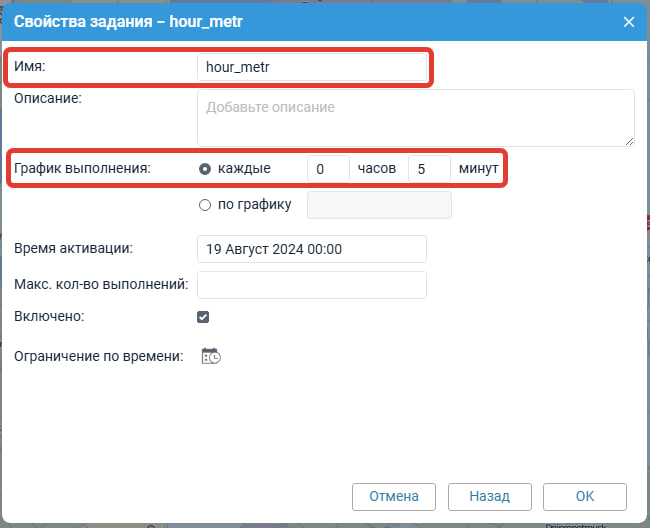
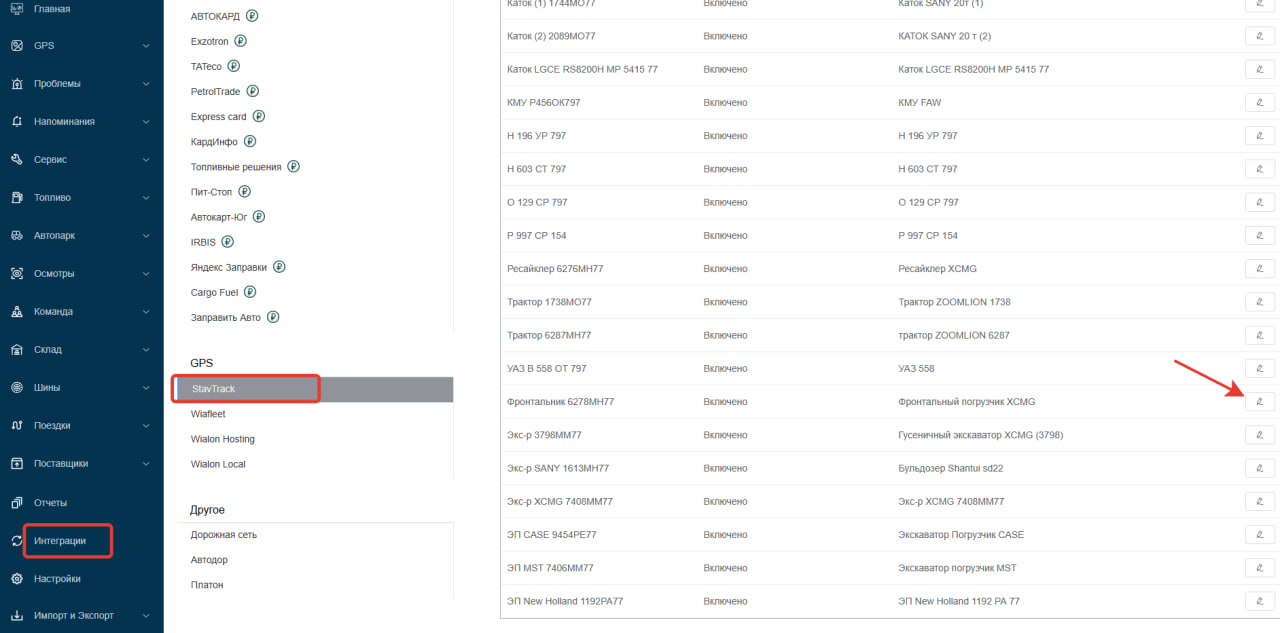
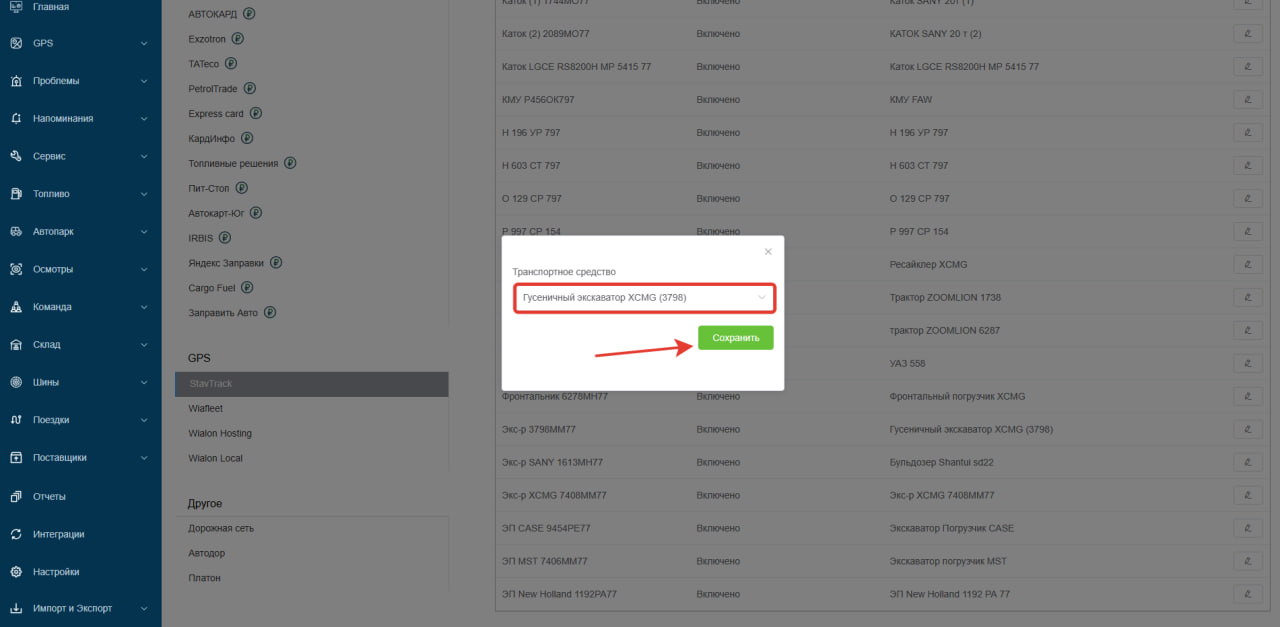
Инфа — Чтобы моточасы приходили в Завгар нужно настроить задание в мониторинге. Для этого переходим в мониторинг — «Задание» — «Создать» — «Cохранить и/или изменить значение счетчика моточасов» — оставляем только галочку на «Сохранить значение счетчика в истории объекта» — указываем ТС — в поле Имя «hour_metr» в поле График выполнения «Каждые 0 часов 5 минут». Далее нужно сопоставить ТС в интеграции с мониторингом.
Пример: